
NSI · Première
Prise en main de Spyder et Edupython
Découvrir l'interface de travail de Spyder et d'Edupython : éditeur de texte, console interactive et première exécution.
Prise en main de Spyder et Edupython
Une fois Spyder lancé, vous obtenez quelque chose qui ressemble à cela :
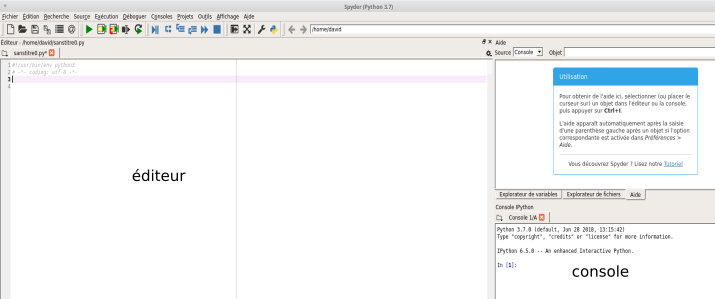 Interface de Spyder
Spyder se divise en plusieurs fenêtres, mais deux fenêtres vont principalement nous intéresser :
- La fenêtre "éditeur" : C'est la zone où l'on écrit notre code source Python (le script). Les fichiers s'enregistrent avec l'extension
.py. - La fenêtre "console" : C'est là que le programme s'exécute et affiche ses résultats. C'est également là que l'on peut saisir des commandes Python rapides pour tester des instructions en direct.
Également pour Edupython :
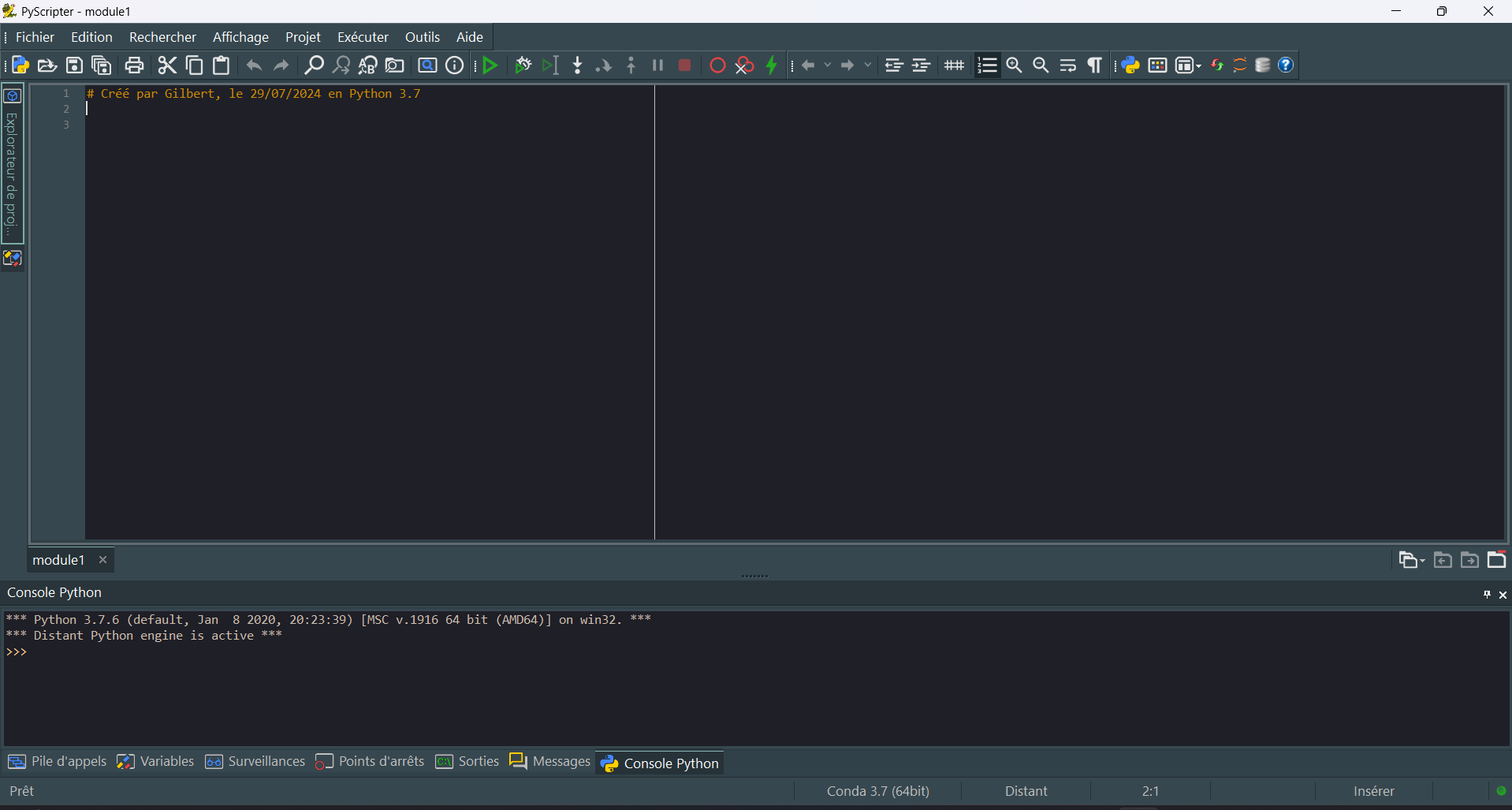 Interface Edupython
Définition
L'Éditeur vs La Console
- L'éditeur sert à écrire des programmes pérennes que l'on enregistre pour les exécuter plus tard.
- La console sert à interagir directement avec l'interpréteur de commandes et à observer les sorties de nos scripts.
À retenir / Remarque
L'exécution du script
Pour exécuter le script écrit dans l'éditeur, on clique sur le triangle vert (Play) dans la barre d'outils, ou on appuie sur la touche F5.
Activité
Activité 1 : Hello World
Dans la fenêtre "éditeur" de votre environnement, saisissez le programme suivant :
Python
1
print("hello world !")
- Cliquez sur le "triangle vert" (Play) afin d'exécuter le programme qui vient d'être saisi.
- Le logiciel va vous demander d'enregistrer le programme. Enregistrez-le dans votre dossier de travail.
- Observez la console : vous devez voir le message
"hello world !"apparaître.
Avez-vous compris ce chapitre ?
Cochez-le pour l'enregistrer dans votre progression d'apprentissage.